2018年9月28日 星期五

[DIY]修改220V_LED燈的降壓電路變為110V

最近在淘寶買了一隻30cm的LED燈,為了補足家裡陽台是老式10W的T8燈管亮度不足的問題,剛好看到這個才賣大約30台幣,興沖沖地就買下來了。
結果問了賣家才知道這個電壓不支援110V要"貴一點的版本"才支援110V
心裡想了想,大概是降壓的方式不一樣吧。

於是我就請賣家照寄,我在自己來改電路就好。

收到之後我第一件事就是先上電110V測試看看亮度如何~~

上電後,我抖了一下...這亮度...是小夜燈嗎?
不過這是接110V我也不能怪他,趕緊插上220V看看會怎麼樣。
還行,果不其然亮了一點。但是對台灣來說不能接110V就是麻煩~

開拆來看看電路長怎樣

哇...果然是30元的價值...超簡單的降壓呢
其實這是很常見的容阻降壓,也就是電阻跟電容並聯進行降壓的電路。
好處是構造簡單、降壓方便。 缺點是只能用於小電流恆電流的負載;且因非隔離電路,有觸電危險。

接下來上網查一下電路研究一下
大概是長這個樣子,雖然整體電路還有微量差異,但也只是差別在LED的接法跟電阻而已

這組LED原本的C1是1uF

C1為1μF,交流電壓110V/60Hz   
C1在电路中的容抗Xc为:
Xc=1/(2 πf C) = 1/(2*3.14*60*1*10-6) = 2.653k
流過C1的電流為:
Ic = U / Xc = 110 / 2.653 = 41.46 mA

以上是理論值 
接下來是實際測試的結果

不同電容值所產生不同的電流

最後採用兩顆電容(共2.6uF並聯的方式提供電源,因為電流剛好是60mA上下)
測試的時候,直接並聯測試。

看起來很亮,不錯
裝回去
裝回去其實有點硬塞,因為電容變大顆了。


鎖上陽台天花板,大工告成!

2018年9月4日 星期二

[3D印表機DIY紀錄] 舊光碟機改造成3D印表機 / "Built A 3D Printer From Old Cd Drives."

初版:9/4

第一次自組,因此這是很一篇很陽春且沒有技巧的文章,高手們看到請見笑!
另外也是幫自己做個紀錄,如果發現漏東漏西還請多包涵!

圖片其中一台是軟碟機,後來覺得行程不夠長就改成三台光碟機了。

    這次是從頭開始,包含了主板、韌體、硬體架構,都是從0經驗開始做起,因此花費了小小的功夫去做的。
架構說明:
1. 主控機板:MKS base V1.4
2. 韌體名稱:Marlin v1.1.9
3. 擠  出  機:MK8 1.75mm(遠端)
4. 加  熱  頭:E3D V6 0.4mm噴頭
5. 鐵氟龍管:2*4mm
6. 三        軸:光碟機拆下
7. LCD型號:2004LCD
8. 馬達驅動:A4988


    在開始做之前,我逛了逛淘寶,選了常見的主板"MKS base V1.4",這塊的好處是除了馬讀驅動晶片以外,電路都集合成一張板子,體積相對擴充版形式的來說比較輕巧。擠出機及加熱頭則是選擇我曾經看過的形式。LCD其實買的有點後悔,因為不能顯示中文。馬達驅動選他的原因是想說第一次玩就買他看看,反正很便宜等要升級更準更靜音的在說。

主要的機構需要有三台光碟機,拆開來取下裡面其中的一組元件。
拆開光碟機的底板

這個元件就是要做主軸的零件了,上面有螺桿在驅動滑塊。
取下可以滑動的部分

拿光碟機的外框當主結構

拿銅柱把他四周圍固定,要鎖多高這部分就是照自己需求設計。

因為專注在做,所以都沒有拍照記錄。
基本上就是拿銅柱把四周圍固定住。
水平面下層是X軸、上層是Y軸,而垂直的部分是Z軸。

結構設計好後、就是燒韌體了,我是參考這篇(英文)。裡面有說明:
1. 從哪下載Marlin韌體
2. 如何設定韌體數值
3. 如何調整移動的步數(steps/mm),這部分快速設定的公式就是:
"假設"我們讓軸走10mm,然後測量出實際走的距離是6.5mm,而原本韌體上的數字是80的話,那就是(10*80)/6.5=123.07。這個123.07就是要複寫掉80的數字。多做個3~4次會越來越準。
5. LCD、蜂鳴器選擇設定
6. 如何燒錄

基本設定完之後就可以試試看動作正不正常了,設定的部分可能會遇到的問題是移動方向不正確(需要反轉),這部分也需要在韌體裡面調整。

另外我還有參考這篇,是中文的。

下面是我在Z軸夾了一隻原子筆寫字的測試影片


噴頭固定的部分,我自己設計了一個有點爛的夾具
測試用


最後的版本,中間有修改。


列印底層的影片

列印填充

列印頂層

最後列印的1*1*1的方塊,可以看出來Z軸高度不正確,還要再調整。

後來覺得沒有底板真的不行,印出來都不一樣高。於是從學校拿了壓克力的廢料來裁切,加上光碟機內的強力磁鐵來吸附,可磁吸拆卸的。

印在壓克力上的影片,最後的身影:

有了平的底板後,品質整個都好起來了呢!

最後,全照圖。


欸!!!為什麼是最後的身影??

因為...Z軸電流加太大,馬達G掉了....
😭😭就此告一段落.....

下一次,換做大台的吧!

2018年8月2日 星期四

[LED 驗車紀錄]PGO 彪虎原廠魚眼燈具+H1 LED 驗車成功!

7 月1日汽機車變更LED大燈法規正式生效,趁著還不用LED燈檢驗文件時趕緊去驗車。

其實在修法之前,都是使用原廠魚眼+HID燈具。因為放學路途偏遠(20km)路上沒什麼燈,才會想增加亮度提升行車安全。但畢竟更改HID沒驗車也算違法,合法燈具又7、8000左右,實在很難下手。好家在現在有LED可以變更,所以就跟風來驗了。

其實彪虎的魚眼個人覺得很難挑LED。很多便宜LED的對原廠魚眼來說焦點不準確,導致照出來的光型會散光、光型詭異的狀況。個人也是買了3間才買到切線明確的(雖然亮度個人並不是很滿意,但是為了驗過諒解一下囉)。

先來看看檢驗的光型要是怎麼樣子
主要分為
(1)15度非對稱式
(2)倒Z非對稱式
(3)水平對稱式
彪虎原廠魚眼燈具屬於第三種-水平對稱式
照出來的光型長這樣


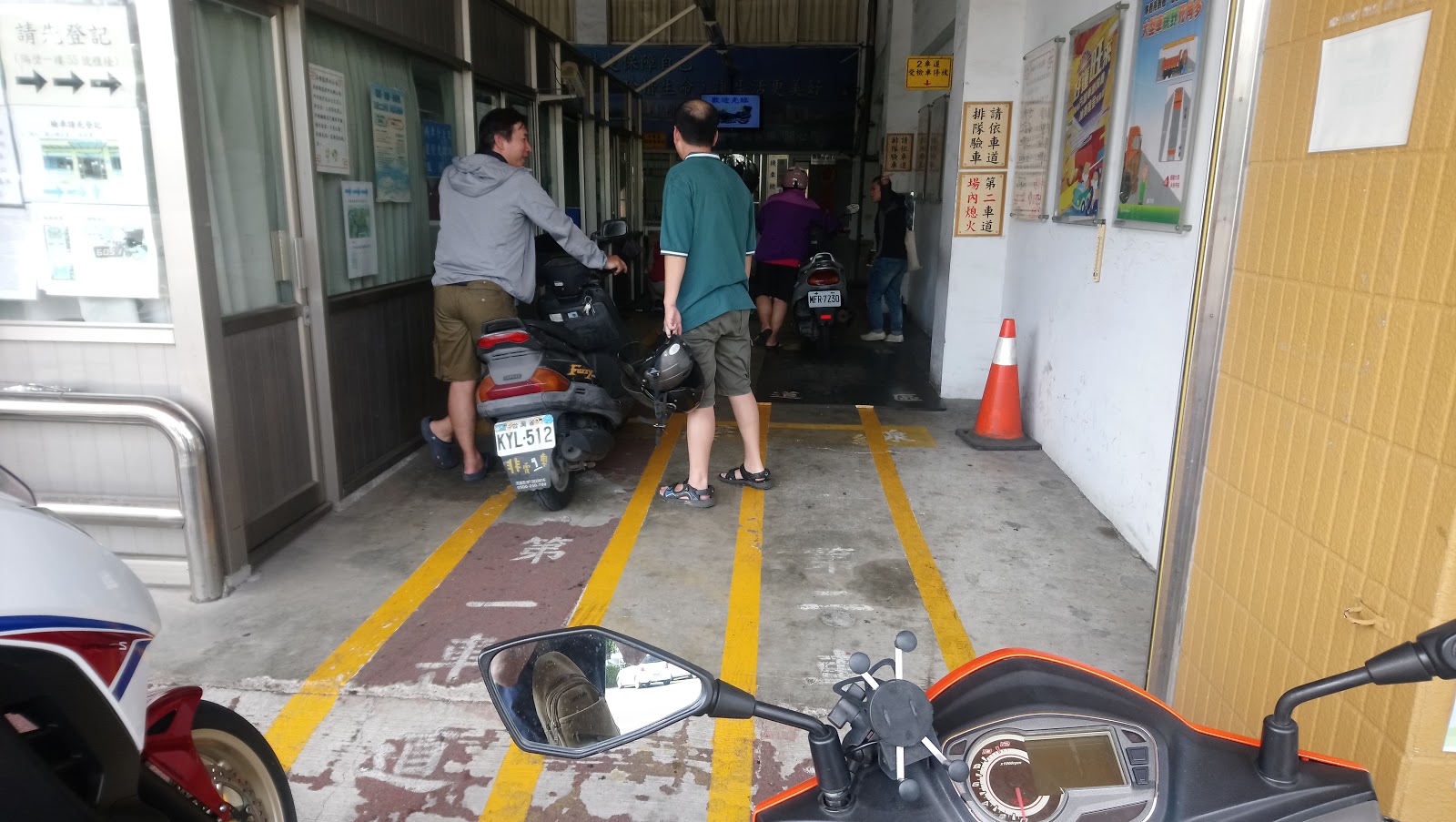
到了監理所發現蠻多人都在排隊驗LED的,櫃台阿姨請我們先去檢驗。

等待同時看到一旁路考區有一群人在聽解說人員講解考駕照的過程,真懷念呢!

檢驗過程中不能拍照,簡單文字敘述過程
1.檢驗前後方向燈
2.檢驗喇叭
3.檢驗小燈、煞車燈
4.初步檢驗近燈與遠燈(還未照光型機)
5.檢驗引擎號碼

都檢驗完成無問題後,才會到下一關檢驗光型。由於不能拍照,找個網路範例圖片。
會如圖片這樣照射,然後監理人員再目視儀器的光型。基本上要切線明確、不得溢光。
另外高度也要符合規定,不得太高或太低,否則都可能會驗不過。


太好啦!監理人員表示光型OK符合規定,請我去櫃台拿取異動登記書然後繳交200$檢驗費
上頭寫著:變更(LED光型)


之後去另外一個櫃台辦理行照更換(費用150$)就可以啦~

哈哈,7/1正式上線、8/1變更完畢,剛好一個月很準。

其實這次的檢驗過程讓我相當吃驚,一開始拿行照給監理人員時手還會抖。很擔心驗不過。
想不到5~10分鐘跑完流程後就順利的過了,出乎我意料。驗過之後就可以合法使用LED上路囉~不怕警察伯伯泡茶問路了呢!😊

各位網友朋友們,有什麼問題歡迎在底下留言詢問哦👐


2018年7月26日 星期四

[筆記]ESP8266 Wi-Fi的AP與STA設定 on Micropython

筆記一下如何在Micropython底下連線其他AP與設定自己發射的SSID

    wlan = network.WLAN(network.STA_IF)  #初始化連線STA物件
    ap = network.WLAN(network.AP_IF)  #初始化連線AP物件

    if not wlan.isconnected() #如果沒連線
        wlan.active(True)  #啟用無線網路
        wlan.connect(ssid, pwd)  #連線SSID與密碼
   wlan.config(dhcp_hostname="hostname")#修改DHCP上看到的Hostname
    ap.active(True)  #啟用AP網路
    ap.config(essid="ssid")  #設定SSID
    ap.config(authmode=3, password='pwd')  #設定加密模式與密碼

其他參數:
ifconfig() : 設定或讀取網路介面的參數
scan() : 在STA模式掃描可用的wifi
config() : 讀取或設定網路的參數
status() : 查看無線網路狀態

2018年7月18日 星期三

[筆記]GPS模組-Beitian BN-220 簡易設定

最近想要做一個GPS速度計,買了一塊超級小的GPS模組|(22mm*20mm*6mm)

基本資料:
傳輸協定:UART
預設Baud rate:9600bps

核心晶片:u-blox M8030-KT
支援的定位:GPS,GLONASS,Galileo,BeiDou,QZSS and SBAS
電壓:3.0V~5.0V
輸出頻率:1Hz-10Hz

會選他是因為他真的很小,而且支援高速輸出(10HZ)
還有一點是他的天線直接在他電路板背面非常可愛
在淘寶買了60人民幣+運費8人民幣,價錢尚可。


不過有一點不愉快的是,賣家不提供任何的資料,跟他問還說這是小東西不需要什麼設定。所以出貨前跟賣家強調要設定115200bps的速率,結果收到測試還是預設的9600bps。
後來跟賣家問,賣家急著說要我加他們工程師的微信,但是我沒有微信所以就算了。

後來我開始找BN-220的資料發現都很少覺得不對,有一次在插GPS電源的時候不小心接觸不良,短時間內重新送電了兩次。這時候才發現這樣的動作之後,有一瞬間會出現Boot資訊。
意外了看到了這顆晶片的網址,去找了一下發現是一間ublox公司做的晶片,型號叫做u-blox M8030-KT。於是展開了設定之旅。

1.至官網下載U-center

2.上方有Receiver先選GPS的Port

3.再選Receiver的Baudrate(預設通常是9600)

4.按F8看看資料有沒有進來

5.按F9開始設定

   5-1. UBX -> CFG -> PRT(Ports) -> Baudrate:設定Baudrate,設定完按下方的Send(此時Recevier要重新設定為新的Baudrate才可以進行後續設定)

  5-2.UBX -> CFG -> RATE(Rates) -> Measurement Period:設定輸出速度(每x毫秒),設定完依樣按Send

  5-3.UBX -> CFG -> CFG ->(選擇0-BBR與1-FLASH):永久儲存設定,選完一樣按Send

6.完成

以上這些步驟就是簡易的捨定傳輸鮑率跟輸出速度